
Linux Mint auf einer externen SSD installieren
Die Partitionierung: Aufteilung der externen SSD
Für die Installation von Linux Mint werden auf dem freien Speicherplatz der externen SSD nacheinander drei Partitionen angelegt.
Dazu wird der freie Speicherplatz des Laufwerks markiert. Über das „+“-Symbol lässt sich jeweils das Fenster für eine neue Partition öffnen. Jede Partitionierung wird abschließend mit OK bestätigt.
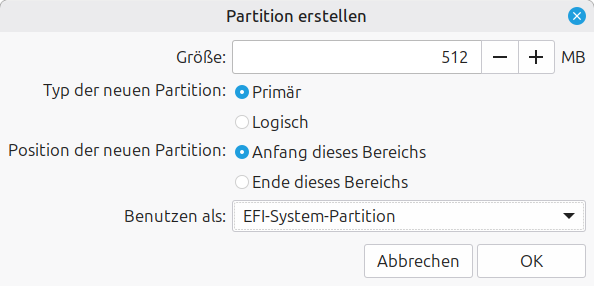
1. Die Boot-Partition (EFI)
Diese Partition ermöglicht es der externen SSD, später eigenständig zu booten.
- Größe:
512 MB - Typ für die neue Partition:
Primär - Benutzen als:
EFI-System-Partition - Einbindungspunkt: Hier nichts eintragen, es ist der Boot-Bereich
2. Die System-Partition (Root)
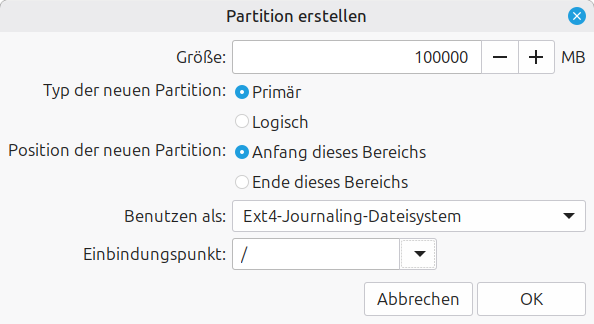
Auf diesem Bereich werden das Betriebssystem Linux Mint sowie alle installierten Programme abgelegt.
- Größe:
100000 MB(entspricht ca. 100 GB, ausreichend für System und Software) - Typ für die neue Partition:
Primär - Benutzen als:
Ext4-Journaling-Dateisystem - Einbindungspunkt: Auswahl des einfachen Schrägstrichs
/(steht für das Root- bzw. Hauptverzeichnis).
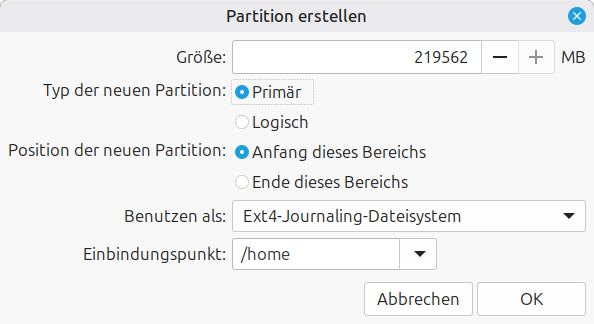
3. Die Daten-Partition (Home)
In diesem Bereich werden alle persönlichen Daten (wie Bilder, Dokumente, Musik und eigene Dateien) gespeichert.
- Größe: Keine manuelle Eingabe erforderlich; der Wert bleibt unverändert, um den gesamten restlichen Speicherplatz der SSD zu nutzen.
- Typ für die neue Partition:
Primär - Benutzen als:
Ext4-Journaling-Dateisystem - Einbindungspunkt: Auswahl des Verzeichnisses
/home.
⚠️ Der entscheidende Kniff: Speicherort des Bootloaders
Vor dem Klicken auf den Button „Jetzt installieren“ ist ein Blick auf den unteren Bereich des Fensters notwendig. Dort befindet sich die Option „Gerät für die Bootloader-Installation“.
Der Installer wählt in der Standardeinstellung häufig die interne Windows-Festplatte aus. Ohne eine manuelle Änderung überschreibt das Linux-System den Windows-Bootmanager. In der Folge startet der Computer Windows nicht mehr fehlerfrei, sobald die Linux-SSD fehlt.
Schritt 5: Der erste Start und das zukünftige Booten
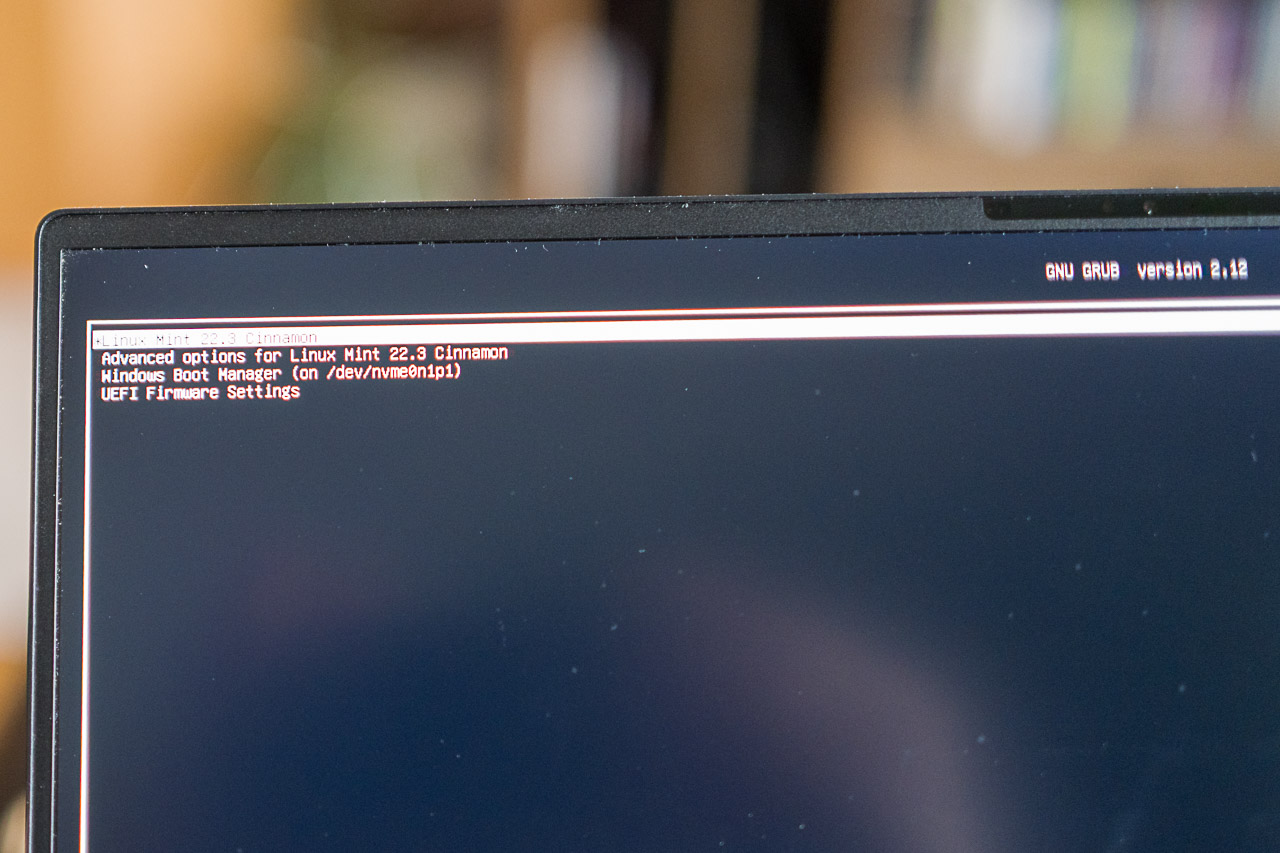
Nach dem Neustart des Rechners öffnet sich das Boot-Menü. Bei einer erfolgreichen Installation auf dem externen Laufwerk erscheint oben links auf dem Display ein Menü mit folgenden Auswahlmöglichkeiten:
- Linux Mint 22.3 Cinnamon
- Advanced options for Linux Mint 22.3 Cinnamon
- Windows Boot Manager (on /dev/nvme0n1p1)
- UEFI Firmware Settings
Standardmäßig ist die erste Option vorausgewählt, was an der weißen Hinterlegung erkennbar ist. Das System wartet an dieser Stelle auf die Bestätigung durch das Betätigen der Eingabetaste (Return).
Das Boot-Verhalten im Alltag
Je nachdem, ob das externe Laufwerk mit dem Computer verbunden ist oder nicht, verhält sich das System beim Einschalten wie folgt:
Externe SSD nicht angeschlossen: Das System startet wie gewohnt direkt in das vorhandene Windows-Betriebssystem. Es sind keine zusätzlichen Schritte erforderlich.
Externe SSD angeschlossen: Das Boot-Menü erscheint. Die Eingabetaste startet Linux Mint. Nach dem Ladevorgang erfolgt die Passworteingabe, woraufhin das neue Betriebssystem vollständig einsatzbereit ist.
Dieses Setup ermöglicht eine strikte Trennung beider Systeme und bietet die Flexibilität, Linux Mint mobil zu nutzen, ohne das gewohnte Windows-System zu verändern.


