
Linux Mint auf einer externen SSD installieren
Warum Linux Mint auf einer externen SSD?
Mit dieser Anleitung installierst Du Linux Mint 22.3 vollständig auf einer externen SSD und erhältst ein unabhängiges, mobiles Betriebssystem. Das Besondere an diesem Setup: Das bereits auf dem Laptop vorhandene Windows-System bleibt vollkommen unberührt. Es werden keine Änderungen am Bootloader der internen Festplatte vorgenommen und es besteht kein Risiko für die vorhandenen Daten.
So entsteht ein sauberes Dual-Boot-System, bei dem Windows und Linux klar voneinander getrennt sind. Die externe SSD kann zudem flexibel an verschiedenen Computern genutzt werden – Dein persönliches Linux-System ist somit immer dabei.
Neben den praktischen Vorteilen macht dieses Setup auch einfach Spaß: Linux Mint kann gefahrlos ausprobiert werden, ohne bestehende Installationen zu verändern. Neue Programme, Einstellungen oder sogar ganze Desktop-Umgebungen lassen sich nach Herzenslust testen. Wer Linux kennenlernen, experimentieren oder sein System individuell anpassen möchte, erhält mit einer externen SSD die perfekte Spielwiese – sicher, flexibel und jederzeit einsatzbereit.
Mit folgender Hard- und Software wurde das Projekt durchgeführt
Diese Aufstellung zeigt alle benötigten Werkzeuge, die sich meist schon im privaten Fundus befinden.
- Die Hardware: Bei mir war es ein Laptop Dell XPS13 9310 mit Windows 11 Pro 25H2, mit dem ich die externe SSD betreiben wollte.
- Die SSD, ist eine Samsung Portable SSD T7 Shield, 2 TB, USB 3.2. (In 2023 noch für 138 €)
- Ein USB-Stick mit 10 GB, USB 3.0 oder USB-C für das Installationsmedium. 8 GB sollten es schon sein.
- Die Software: Das Linux Mint 22.3 ISO-Image und ein Tool wie Rufus oder BalenaEtcher.
In meinem Fall habe ich Rufus in seiner letzten Version verwendet.
Empfehlung: Ein hilfreiches YouTube-Video
Wer den Prozess lieber einmal im Video sehen möchte, dem empfehle ich das YouTube-Video „Linux Mint On External SSD – Without Touching Windows!“. Der Clip zeigt sehr anschaulich, welche Partitionsgrößen und Bezeichnungen für dieses Setup ideal sind. Falls Englisch nicht deine Stärke ist: Über das Zahnrad-Symbol bei YouTube lässt sich problemlos die deutsche Sprache und Untertitel einschalten.
Schritt 1: Den Linux Mint USB-Stick vorbereiten
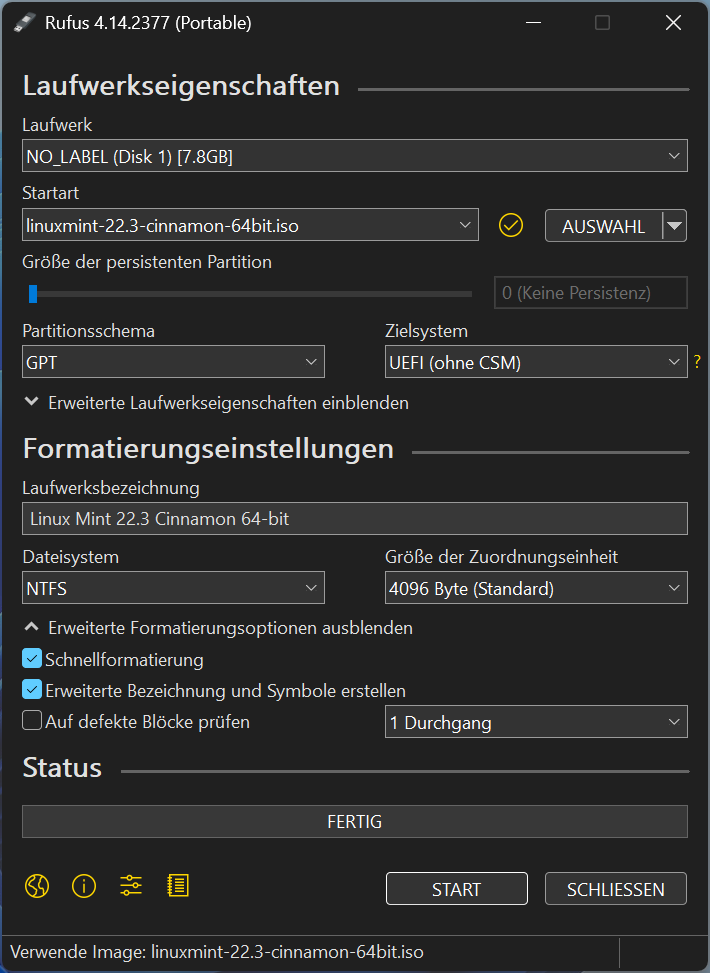
Jetzt bringen wir das heruntergeladene Linux Mint ISO-Image auf den USB-Stick. Dafür kommt das kostenlose Tool Rufus ins Spiel.
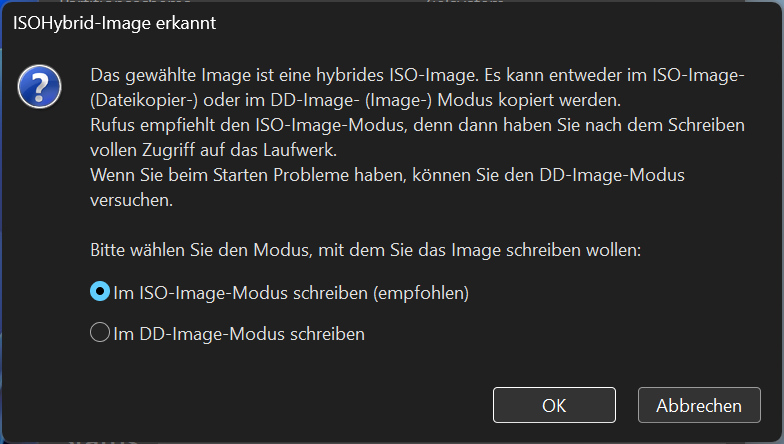
Die Kurzfassung: Stick anstecken, Rufus öffnen, das Linux-ISO auswählen und auf „Start“ klicken. Wer eine ausführliche, schrittweise Anleitung sucht, findet diese direkt auf der offiziellen, deutschsprachigen Webseite von Rufus. Sobald der Balken grün ist und Rufus „Fertig“ anzeigt, kann es auch schon losgehen.
Schritt 2: Die absolute Sicherheitsmaßnahme (Optional, aber empfohlen)
Tipp für absolute Anfänger: Wer ganz sichergehen will, dass Windows nicht angefasst wird, kann (falls leicht zugänglich) die interne Festplatte des Laptops für die Dauer der Installation im BIOS deaktivieren oder ausbauen.
Hinweis: Bei modernen Laptops reicht es meistens, im Installer penibel auf das richtige Laufwerk zu achten.
Schritt 3: Vom USB-Stick starten (Das Boot-Menü)
Das Einstecken des fertigen USB-Sticks in den Laptop bereitet den anschließenden Neustart des Geräts vor. Dazu muss dem Rechner mitgeteilt werden, wie die Boot-Reihenfolge ist. In das Boot-Menü gelangt man, je nach Rechner über die Boot-Menü-Taste (F12, F11, F8 oder Entf – je nach Hersteller) . Im Boot-Menü Linux-Live-Stick auswählen.
Problem
Das sollte im Allgemeinen auch klappen jedoch auf meinem PC wollte es einfach nicht funktionieren. Mein Dell-Laptop weigerte sich hartnäckig, vom Stick zu booten, und brach den Vorgang mit Fehlermeldungen ab. Auch verschiedene Anpassungen im BIOS/UEFI des Laptops brachten zunächst keinen Erfolg.
Eine Internetrecherche zeigte, dass dieses Boot-Problem bei diesem Modell bekannt ist und mit den BIOS-Sicherheits- oder Treibereinstellungen von Dell zusammenhängt.
Die Lösung:
Der USB-Stick wurde auf einem älteren Notebook (Toshiba Satellite 200) neu erstellt. Mit diesem so erstellten Stick akzeptierte der Dell-PC das Boot-Medium schließlich, und das Installationsmenü von Linux Mint öffnete sich problemlos. Jetzt befindet man sich schon in einer „Live-Umgebung“ und kann das System bereits testen, ohne das etwas auf den Festplatten geändert wird.
Schritt 4: Die Installation – Jetzt wird es ernst
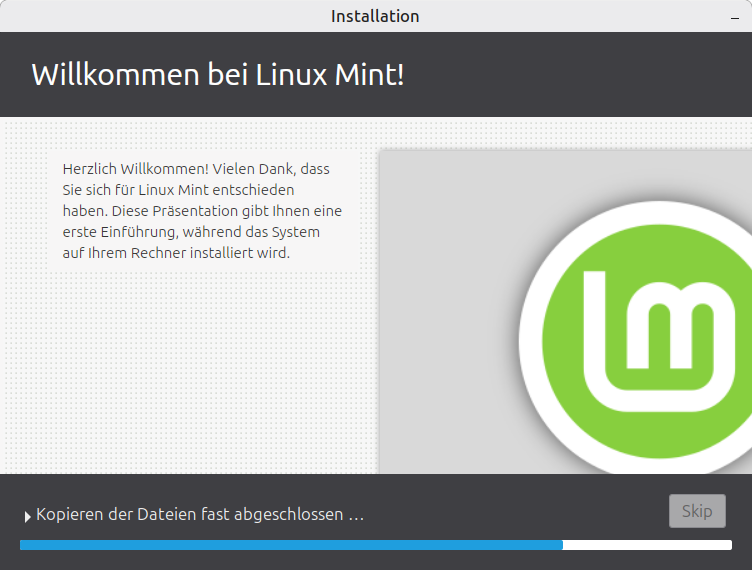
Nach dem Laden von Linux Mint vom USB-Stick, startet die sogenannte Live-Umgebung. Um den eigentlichen Installationsprozess zu beginnen, wird das Desktop-Symbol „Linux Mint installieren“ per Doppelklick geöffnet.
🚨 ACHTUNG: Die Weggabelung
Standardmäßig versucht der Installer oft, sich direkt neben Windows zu installieren oder sogar die gesamte interne Festplatte zu löschen.
Auswahl der Installationsart
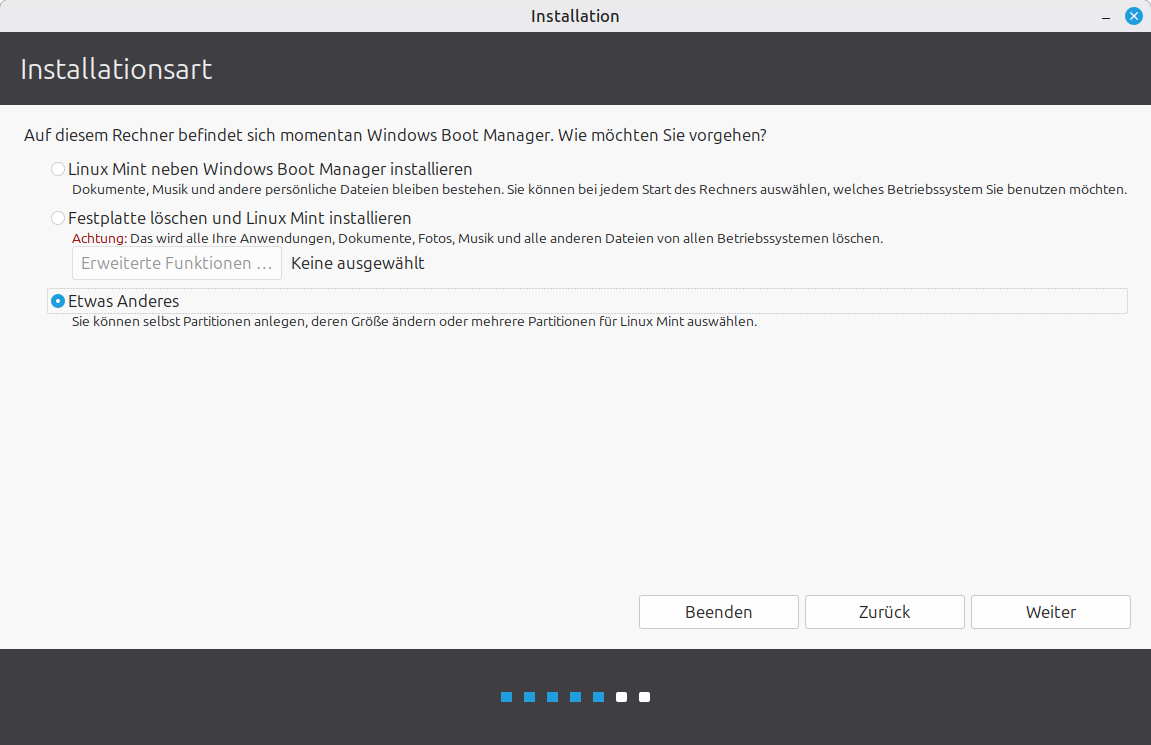
Im Fenster „Installationsart“ zwingend den untersten Punkt „Etwas anderes“ (Something else) auswählen und auf Weiter klicken.
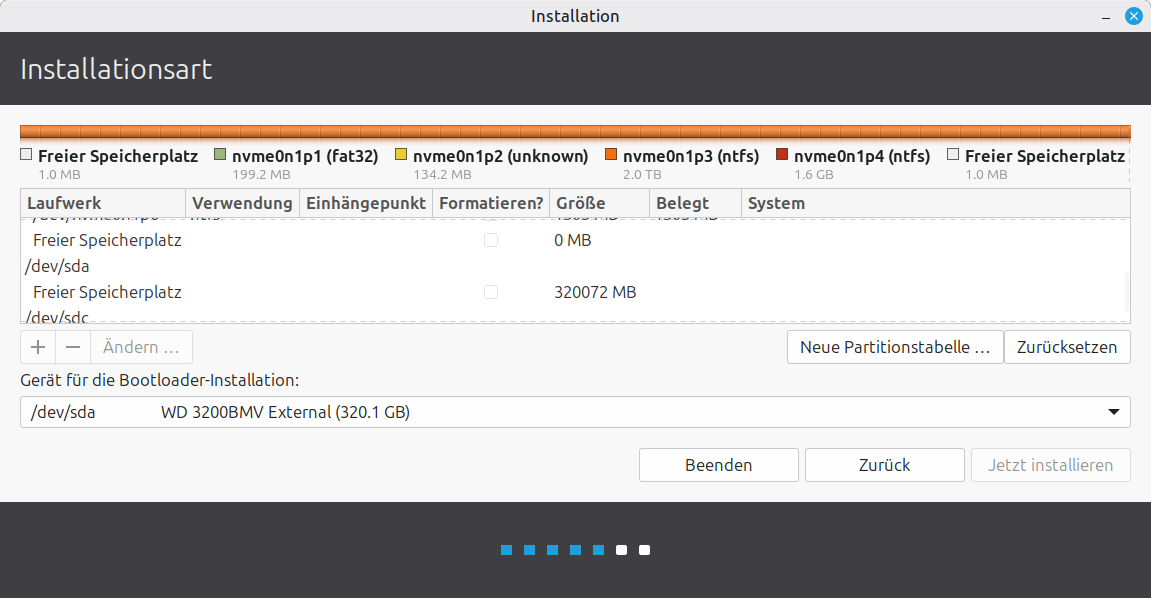
Anschließend erscheint eine Übersicht aller angeschlossenen Festplatten. Die Bezeichnungen wie /dev/sda oder /dev/nvme0n1 dienen der systeminternen Zuordnung.
Ermittlung des korrekten Laufwerks bei Unsicherheit
Sollten Zweifel bei der Zuordnung der externen SSD bestehen, lässt sich das korrekte Laufwerk durch folgendes Verfahren ermitteln:
- Den Laufwerksbuchstaben der vermuteten externen SSD notieren (z. B.
sdb). - Die externe SSD kurzzeitig vom Computer trennen.
- Im Installationsassistenten auf Zurück klicken und die Ansicht „Etwas anderes“ erneut öffnen.
- Das nun aus der Liste verschwundene Laufwerk kennzeichnet die externe SSD.
- Die SSD wieder anschließen und die Laufwerksliste aktualisieren.
Die zwei Kernregeln für die Installation
Für einen fehlerfreien Ablauf sind zwei essenzielle Regeln strikt einzuhalten:
1. Auswahl des Installationsziels
Es ist streng darauf zu achten, dass für die Installation von Linux Mint ausschließlich die externe SSD ausgewählt wird. Eine versehentliche Auswahl interner Datenträger führt zu Datenverlust.
2. Platzierung des Bootloaders (GRUB)
Schreibe den Bootloader zwingend auf die externe SSD und keinesfalls auf die interne Windows-Festplatte (EFI-Partition)


